Domain fernstudium-und-fernunterricht.de kaufen?
Wir ziehen mit dem Projekt
fernstudium-und-fernunterricht.de um.
Sind Sie am Kauf der Domain
fernstudium-und-fernunterricht.de interessiert?
domain@kv-gmbh.de · 0541-91531010
Domain fernstudium-und-fernunterricht.de kaufen?
Welche Online-Lernangebote eignen sich am besten für Selbststudium und Weiterbildung?
Online-Kurse von renommierten Universitäten wie Coursera oder edX bieten hochwertige Inhalte und Zertifikate. Plattformen wie Khan Academy oder Udemy bieten eine Vielzahl von Kursen zu verschiedenen Themen und Schwierigkeitsgraden. Podcasts und YouTube-Kanäle von Experten sind auch eine gute Möglichkeit, um sich selbstständig weiterzubilden. **
Welche E-Learning-Plattformen bieten die besten Möglichkeiten für interaktives und effektives Online-Lernen?
Die besten E-Learning-Plattformen für interaktives und effektives Online-Lernen sind Udemy, Coursera und edX. Diese Plattformen bieten eine Vielzahl von Kursen in verschiedenen Themenbereichen, interaktive Lernmaterialien wie Videos, Quizze und Diskussionsforen sowie Zertifikate für abgeschlossene Kurse. Durch die Vielfalt an Kursen und die interaktiven Lernmöglichkeiten können Lernende ihr Wissen effektiv erweitern und vertiefen. **


Ähnliche Suchbegriffe für WhatsApp
Top-Angebote
Produkte zum Begriff WhatsApp:
-
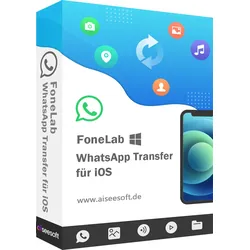
Aiseesoft WhatsApp Transfer für iOSWhatsApp schnell zwischen iOS-Geräten übertragen dank Aiseesoft WhatsApp Transfer für iOS. Sichern und Wiederherstellen von WhatsApp auf dem Computer und dem neuen iPhone. Exportieren Sie WhatsApp-Chats in CSV und HTML zur Ansicht. Direktes Übertragen von WhatsApp zwischen iOS-Geräten mit Aiseesoft WhatsApp Transfer für iOS Sie haben ein neues iPhone und möchten alte WhatsApp-Chats auf das neue iPhone übertragen? Aiseesoft WhatsApp Transfer für iOS ist die richtige Wahl. Es kann einfach WhatsApp-Daten zwischen iOS-Geräten (iPhone 13, 12, 11, XS, XR, 8, etc.) übertragen. Alle WhatsApp-Daten, einschließlich Chat-Nachrichten und Anhänge (Fotos, Audio, Videos und Kontakte) können mit einem Klick von einem iPhone auf ein anderes iPhone übertragen werden. WhatsApp mühelos sichern und wiederherstellen dank Aiseesoft WhatsApp Transfer für iOS Besser als die offizielle Backup-Lösung von WhatsApp, Aiseesoft WhatsApp Transfer für iOS Software kann jede Backup-Datei vom iPhone auf den Computer separat ohne Überschreiben zu halten. Alle WhatsApp-Daten sind sicher mit der verschlüsselten Backup-Unterstützung von dieser Software gespeichert. Während der Wiederherstellung des Backups auf iPhone oder Computer für die weitere Verwendung, können Sie ausgewählte oder die gesamte WhatsApp-Backup in einer idealen Weise zu sehen und wiederherzustellen. Exportieren Sie WhatsApp Chats auf die flexibelste Weise Aiseesoft WhatsApp Transfer für iOS kann alle Ihre Anforderungen an den Export von WhatsApp-Chats erfüllen. Sie können alle oder einen WhatsApp-Chat in HTML exportieren und alle Unterhaltungen von einem Freund zu einem anderen Freund direkt lesen. Sie können auch WhatsApp-Nachrichten im CSV-Format exportieren und als Protokolldatei anzeigen. Egal, welchen Weg Sie wählen, WhatsApp Transfer für iOS Programm ist immer die beste Wahl. Entdecken Sie weitere Highlights von Aiseesoft WhatsApp Transfer für iOS 100% sicher Alle Sicherungsdateien werden lokal auf dem Computer und nicht in der Cloud gespeichert. Mit dieser Software müssen Sie sich keine Sorgen über einen Datenverlust machen. Behalten Sie jede Sicherung Jede WhatsApp-Sicherungsdatei wird einzeln aufbewahrt. Sowohl vorherige als auch aktuelle Sicherungsdateien werden ohne Überschreiben gespeichert. Vorschau Backup-Datei Besser als WhatsApp, diese WhatsApp-Transfer-Software ermöglicht es Ihnen, eine Vorschau der Backup-Daten zur Bestätigung, bevor Sie es wiederherstellen. Ausgewählte oder alle wiederherstellen Verglichen mit der erzwungenen Wiederherstellung von der gesamten WhatsApp-Sicherung offiziell, ist dieses Tool freundlich, damit Sie bestimmte oder alle Elemente frei wählen. So einfach funktioniert Aiseesoft WhatsApp Transfer für iOS Übertragung zwischen iOS-Geräten Schritt 1. Wählen Sie WhatsApp Transfer Starten Sie FoneLab auf Ihrem Computer. Wählen Sie WhatsApp Transfer in der Hauptschnittstelle. Schritt 2. Verbinden Sie iOS-Geräte mit dem PC Wählen Sie Gerät-zu-Gerät-Transfer und schließen Sie dann die USB-Kabel an, um die Quell- und Ziel-iPhone-Geräte mit dem PC zu verbinden. Schritt 3. Übertragen Sie WhatsApp von iPhone zu iPhone Klicken Sie auf die Schaltfläche Übertragung starten, um mit der Übertragung von WhatsApp-Nachrichten und Anhängen von iPhone zu iPhone zu beginnen. Backup von iOS auf den Computer Schritt 1. WhatsApp Transfer auswählen Starten Sie erneut FoneLab auf Ihrem PC und wählen Sie WhatsApp Transfer in der Hauptschnittstelle. Schritt 2. Verbinden Sie das iOS-Gerät mit dem Computer Wählt Backup. Dann schließen Sie Ihr iPhone mit einem USB-Kabel an den Computer an und die Software wird Ihr Gerät schnell erkennen. Schritt 3. WhatsApp auf dem Computer sichern Legen Sie das Ziel für die WhatsApp-Backup-Datei auf Ihrem Computer fest und klicken Sie auf Backup starten, um WhatsApp-Daten vom iPhone auf den Computer zu kopieren. iPhone Whatsapp auf dem Computer sichern Backup auf iOS/Computer wiederherstellen Schritt 1. Wählen Sie WhatsApp Transfer Starten Sie FoneLab auf Ihrem Computer, und wählen Sie WhatsApp Transfer. Schritt 2. WhatsApp Backup-Datei auswählen Wählen Sie Wiederherstellen, um die lokale WhatsApp-Datei automatisch zu laden oder die ausgewählte Sicherungsdatei, indem Sie auf Lokale Datei importieren klicken. Schritt 3. WhatsApp anzeigen und wiederherstellen Nachdem dieses Tool die Sicherungsdatei analysiert hat, können Sie die Details anzeigen. Um zu exportieren, klicken Sie einfach auf Auf Gerät wiederherstellen oder Auf PC wiederherstellen. Systemanforderungen von Aiseesoft WhatsApp Transfer für iOS Unterstützte Betriebssysteme: Windows 10/8.1/8/7 iOS: iOS 15, iOS 14, iOS 13, iOS 12, iOS 11, iOS 10.3, iOS 10 CPU: 1GHz Intel/AMD CPU oder höher RAM: 1GB RAM oder mehr Festplattenspeicher: 200 MB und mehr freier Speicherplatz Unterstützte Geräte iPhone 13 Pro Max/13 Pro/13/13 mini, iPhone SE 3/2/1, iPhone 12 Pro Max/12 Pro/12 mini/12, iPhone 11 Pro Max/11 Pro/11, iPhone XS/XS Max/XR/X, iPhone 8 Plus...45,95 €*Versand: 0,00 €Sichere Weiterleitung zum Anbieter
-
Wondershare Dr.Fone - WhatsApp Transfer 1 YearDr.Fone - WhatsApp Transfer: Der einfachste Weg, Ihre WhatsApp-Daten zu sichern und wiederherzustellen Willkommen zu unserem aufregenden neuen Artikel über Dr.Fone - WhatsApp Transfer! Haben Sie sich jemals gefragt, wie Sie Ihre wichtigen WhatsApp-Nachrichten, Anhänge und Medieninhalte sichern und wiederherstellen können? Keine Sorge, denn Dr.Fone - WhatsApp Transfer ist hier, um Ihnen zu helfen! In diesem Artikel werden wir Ihnen alles über dieses erstaunliche Tool erzählen und wie es Ihnen dabei hilft, Ihre WhatsApp-Daten ganz einfach zu sichern und wiederherzustellen. Lesen Sie weiter, um herauszufinden, wie Sie nie wieder wichtige Chats oder kostbare Erinnerungen verlieren werden! Was ist Dr.Fone - WhatsApp Transfer? Dr.Fone - WhatsApp Transfer ist eine leistungsstarke Software, mit der Sie Ihre WhatsApp-Daten auf Ihrem iPhone oder Android-Gerät sichern und wiederherstellen können. Egal, ob Sie Ihre Chatverläufe, Fotos, Videos oder Anrufprotokolle sichern möchten, Dr.Fone - WhatsApp Transfer macht es Ihnen einfach. Darüber hinaus ermöglicht es Ihnen auch, WhatsApp-Daten von einem Gerät auf ein anderes zu übertragen, selbst zwischen verschiedenen Betriebssystemen. Mit diesem Tool haben Sie die volle Kontrolle über Ihre WhatsApp-Daten und können diese sicher und mühelos verwalten. Wie funktioniert es? Der Prozess, Ihre WhatsApp-Daten mit Dr.Fone - WhatsApp Transfer zu sichern und wiederherzustellen, ist kinderleicht. Hier sind die Schritte, die Sie befolgen müssen: Laden Sie Dr.Fone - WhatsApp Transfer von der offiziellen Website herunter und installieren Sie es auf Ihrem Computer. Starten Sie das Programm und wählen Sie die Option "WhatsApp Transfer" aus dem Hauptmenü. Verbinden Sie Ihr iPhone oder Android-Gerät mit Ihrem Computer über ein USB-Kabel. Dr.Fone - WhatsApp Transfer erkennt automatisch Ihr angeschlossenes Gerät und zeigt die verfügbaren WhatsApp-Daten an. Wählen Sie die gewünschten Datenkategorien, die Sie sichern oder wiederherstellen möchten, z. B. Chatverläufe, Anhänge oder Medieninhalte. Klicken Sie auf die entsprechenden Schaltflächen, um Ihre Daten zu sichern oder wiederherzustellen. Dr.Fone - WhatsApp Transfer wird den Vorgang ausführen und Ihnen in kürzester Zeit eine Benachrichtigung über den erfolgreichen Abschluss geben. Systemanforderungen: Dr.Fone - WhatsApp Transfer Windows: Betriebssystem: Windows 10/8.1/8/7/Vista/XP (32-Bit oder 64-Bit) Prozessor: 1 GHz oder höher (32-Bit oder 64-Bit) RAM: Mindestens 1 GB (Empfohlen: 2 GB oder mehr) Festplattenspeicher: Mindestens 200 MB freier Speicherplatz Grafikkarte: Super VGA (800x600) Auflösung, 16-Bit-Grafikkarte oder höher Internetverbindung für den Download und die Aktivierung der Software USB-Kabel für die Verbindung zwischen dem Gerät und dem Computer Mac: Betriebssystem: macOS 10.15 (Catalina), macOS 10.14 (Mojave), macOS 10.13 (High Sierra) und frühere Versionen Prozessor: Intel-Prozessor RAM: Mindestens 1 GB (Empfohlen: 2 GB oder mehr) Festplattenspeicher: Mindestens 200 MB freier Speicherplatz Grafikkarte: Super VGA (800x600) Auflösung, 16-Bit-Grafikkarte oder höher Internetverbindung für den Download und die Aktivierung der Software USB-Kabel für die Verbindung zwischen dem Gerät und dem Computer29,95 €*Versand: 0,00 €Sichere Weiterleitung zum Anbieter
-
Haubner, Steffen: WhatsApp. Das müssen Sie wissen!WhatsApp. Das müssen Sie wissen! , WhatsApp einfach erklärt. Für Android und iOS. Installation und erste Schritte. Fotos und Videos teilen. Sprach- und Videotelefonie. Nützliche Funktionen. Datenschutzeinstellungen , Sport-Dichtungen & Ringe > Chiptuning & Motortuning , Erscheinungsjahr: 20240725, Produktform: Kartoniert, Autoren: Haubner, Steffen, Seitenzahl/Blattzahl: 180, Abbildungen: mit zahlreichen Abbildungen, Keyword: Datenschutzeinstellungen WhatsApp; Fotos teilen WhatsApp; Installation WhatsApp; Sprachtelefonie; Videos teilen WhatsApp; Videotelefonie; WhatsApp; WhatsApp Android; WhatsApp iOS; erste Schritte WhatsApp, Fachschema: Lifestyle~Hilfe / Lebenshilfe~Lebenshilfe, Fachkategorie: Lifestyle, Hobbys und Freizeit, Warengruppe: HC/Ratgeber/Sonstiges, UNSPSC: 49019900, Warenverzeichnis für die Außenhandelsstatistik: 49019900, Länge: 213, Breite: 161, Höhe: 17, Gewicht: 304, Produktform: Kartoniert, Genre: Sachbuch/Ratgeber,25,00 €*Versand: 0,00 €Sichere Weiterleitung zum Anbieter
-
Cidades do Mar B1. Kurs- und Übungsbuch + Audios onlineCidades do Mar B1. Kurs- und Übungsbuch + Audios online , - Aktuelle und interessante Themen rücken Städte und Menschen der portugiesischsprachigen Welt in den Fokus - Erläutert die Grammatik des Portugiesischen, trainiert Lese- und Hörverstehen und sichert systematischen Wortschatzerwerb - Je 12 Lektionen mit Hördateien online - Übungsbuch als Ergänzung - Vom Instituto Camões zertifiziert , Halterungen & Klemmen > Fußsteuerung, Pedale & Fußauflagen , Erscheinungsjahr: 20161109, Produktform: Kartoniert, Keyword: Lehrwerke; Hochschule; VHS; Sekundarstufe II, Fachschema: Portugiesisch / Lehrbuch, Lehrgang, VHS~Portugal / Sprache~Portugiesisch~Sprachunterricht, Fachkategorie: Fremdsprachendidaktik: Lehrmaterial, Begleitmaterial, Sprache: Portugiesisch, Bildungszweck: für die Erwachsenenbildung~für die Hochschule~für die Sekundarstufe II~Für die Erwachsenenbildung (Deutschland), Altersempfehlung / Lesealter: 23, Genaues Alter: ERW, Warengruppe: HC/Schulbücher/VHS/Erwachsenenbildung, Fachkategorie: Unterricht und Didaktik: Moderne Sprachen, Thema: Verstehen, Schulform: ERW FCH HOS, Text Sprache: ger por, UNSPSC: 49019900, Warenverzeichnis für die Außenhandelsstatistik: 49019900, Verlag: Klett Sprachen GmbH, Verlag: Klett Sprachen GmbH, Verlag: Klett Sprachen GmbH, Länge: 284, Breite: 214, Höhe: 22, Gewicht: 681, Produktform: Kartoniert, Genre: Schule und Lernen, Genre: Schule und Lernen, Herkunftsland: PORTUGAL (PT), Katalog: deutschsprachige Titel, Katalog: Gesamtkatalog, Katalog: Internationale Lagertitel, Katalog: Lagerartikel, Book on Demand, ausgew. Medienartikel, Relevanz: 0006, Tendenz: +1, Schulform: Erwachsenenbildung, Universitäten/Hochschulen, Unterkatalog: AK, Unterkatalog: Bücher, Unterkatalog: Hardcover, Unterkatalog: Lagerartikel, Unterkatalog: Schulbuch,37,50 €*Versand: 0,00 €Sichere Weiterleitung zum Anbieter



-
Gibt es ein Online-Studium oder Fernstudium ohne Präsenzpflicht?
Ja, es gibt Online-Studiengänge und Fernstudiengänge, bei denen keine Präsenzpflicht besteht. Diese Studiengänge ermöglichen es den Studierenden, ihre Kurse und Prüfungen online zu absolvieren und flexibel von zu Hause aus zu lernen. Es gibt eine Vielzahl von Universitäten und Bildungseinrichtungen, die solche Studiengänge anbieten. **
-
Warum zeigt WhatsApp online an obwohl nicht online?
WhatsApp zeigt manchmal "online" an, auch wenn die Person nicht aktiv in der App ist, weil die App im Hintergrund läuft und automatisch aktualisiert wird. Dies kann passieren, wenn die Person ihr Handy entsperrt hat oder eine Internetverbindung herstellt, ohne die App zu öffnen. Es kann auch vorkommen, dass die App eine Verzögerung beim Aktualisieren des Online-Status hat, was dazu führt, dass die Anzeige nicht immer genau ist. Letztendlich kann es auch sein, dass die Person die App geöffnet hat, aber nicht aktiv mit ihr interagiert, was dazu führt, dass sie als "online" angezeigt wird. **
-
Was bedeutet bei WhatsApp "online" bzw. "zuletzt online"?
"Online" bedeutet, dass die Person gerade aktiv auf WhatsApp ist und Nachrichten empfangen und senden kann. "Zuletzt online" zeigt an, wann die Person zuletzt auf WhatsApp aktiv war. **
-
Ist "WhatsApp zuletzt online" falsch?
Nein, "WhatsApp zuletzt online" ist keine falsche Formulierung. Es beschreibt den Zeitpunkt, zu dem eine Person zuletzt online auf WhatsApp war. **


Werde bei WhatsApp online angezeigt?
Werde bei WhatsApp online angezeigt? Ja, wenn du die App geöffnet hast und aktiv bist, wird dies deinen Kontakten angezeigt. Dein Status ändert sich dann von "zuletzt online um..." zu "online". Wenn du die App im Hintergrund geöffnet hast, aber nicht aktiv bist, wirst du als "zuletzt online um..." angezeigt. Du kannst jedoch auch deine Online-Sichtbarkeit in den Einstellungen anpassen, um deine Privatsphäre zu schützen. Es ist wichtig zu beachten, dass diese Einstellungen nur deine Anzeige für andere Kontakte steuern, du selbst kannst weiterhin sehen, wer online ist. **
Wer sieht Online Status WhatsApp?
"Wer sieht Online Status WhatsApp?" ist eine häufig gestellte Frage, da viele Nutzer sich darüber Gedanken machen, wer ihren Online-Status auf WhatsApp sehen kann. Grundsätzlich können alle Kontakte, die deine Telefonnummer haben und dich in ihren Kontakten gespeichert haben, deinen Online-Status sehen. Das bedeutet, dass Freunde, Familie, Kollegen und andere Kontakte, die du in deinem Adressbuch gespeichert hast, sehen können, wann du zuletzt online warst. Es gibt jedoch auch die Möglichkeit, die Sichtbarkeit des Online-Status einzuschränken oder ganz zu deaktivieren, um mehr Privatsphäre zu gewährleisten. Es ist wichtig, sich bewusst zu sein, wer deinen Online-Status sehen kann, und gegebenenfalls die Datenschutzeinstellungen anzupassen. **
Top-Angebote
Produkte zum Begriff WhatsApp:
-
Lernen lernen in Studium & Weiterbildung, Fachbücher von Alexander BazhinDas Fachbuch 'Lernen lernen in Studium & Weiterbildung' bietet einen praxisorientierten Leitfaden zur Optimierung individueller Lernstrategien. Es beleuchtet verschiedene Lerntypen und Lernstile, darunter kognitive, auditive, visuelle und haptische Ansätze, und liefert detaillierte Anleitungen, Übungen sowie wertvolle Tipps zur Verbesserung des Lernverhaltens. Die Neuauflage integriert aktuelle Erkenntnisse, insbesondere den Einfluss von Künstlicher Intelligenz auf Lernprozesse, und aktualisiert Literatur und Quellen, um den neuesten wissenschaftlichen Standards zu entsprechen. Das Buch richtet sich an Lernende und Lehrende in Studium und Weiterbildung, die ihre Lernmethoden reflektieren und gezielt anpassen möchten. Es unterstützt dabei, individuelle Lernpräferenzen zu erkennen und effektiv zu nutzen, um den persönlichen Lernerfolg nachhaltig zu steigern. Die praxisnahen Inhalte und die systematische Darstellung von Lernmethoden machen es zu einem unverzichtbaren Werkzeug für alle, die ihre Lernkompetenzen erweitern möchten.29,99 €*Versand: 0,00 €Sichere Weiterleitung zum Anbieter
-
Wondershare MobileTrans WhatsApp TransferÜbernehmen Sie die Kontrolle über WhatsApp Möchten Sie auf ein neues iPhone wechseln und Ihre WhatsApp-Chats darauf übertragen? Das Übertragen von WhatsApp von Android auf iPhone war noch nie so einfach. Mit nur einem Klick wird der gesamte WhatsApp-Chatverlauf perfekt kopiert und auf Ihr neues Telefon übertragen. Sichern Sie Ihre WhatsApp-Daten auf dem Computer Es wird immer empfohlen, Ihre WhatsApp-Daten mit MobileTrans auf einem Computer zu sichern, da sie wichtige Nachrichten und Mediendateien enthalten können. Dieses Tool ist sowohl mit Android als auch mit dem iPhone kompatibel und schützt vor unerwünschtem Datenverlust. WhatsApp-Übertragung: Mit diesem Tool können Sie ganz einfach WhatsApp-Chats, Fotos, Anhänge und Videos sichern. Sicherungsdateien auf dem Computer: Alle Sicherungsdateien werden auf Ihrem Computer gespeichert, ohne Risiko von Datenlecks. Möchten Sie WhatsApp-Chats zwischen Android und iPhone übertragen? Wenn Sie auf ein neues iPhone wechseln und Ihre WhatsApp-Chats darauf übertragen möchten, ist es jetzt so einfach wie ein Tastendruck. Der gesamte WhatsApp-Chatverlauf wird perfekt kopiert und auf Ihrem neuen Telefon zusammengeführt. WhatsApp-Übertragung: Sie können WhatsApp nicht nur von Android auf iPhone übertragen, sondern auch von iPhone auf Android, Android auf Android und iPhone auf iPhone. Kompatibilität mit verschiedenen Geräten: Die Übertragung von WhatsApp ist auch mit iPod touch, iPad und anderen Tablets kompatibel. Wiederherstellen von WhatsApp auf dem iPhone/Android Sobald Sie Ihre WhatsApp-Daten mit MobileTrans gesichert haben, können Sie sie jederzeit auf Ihrem Telefon wiederherstellen. Sie haben die Möglichkeit, Ihre WhatsApp-Sicherung auf einem beliebigen Gerät, sei es demselben Telefon oder einem anderen, wiederherzustellen. WhatsApp-Übertragung: Sie können WhatsApp-Sicherungsdateien von einem Gerät auf ein anderes wiederherstellen, unabhängig vom System (Unterstützung für verschiedene Systeme). Vorschau der Sicherungsdateien: Sie haben die Möglichkeit, die Sicherungsdateien vor der Wiederherstellung der WhatsApp-Daten auf dem Zieltelefon zu previewen. Übertragung aller WhatsApp-Daten und deren Sicherung WhatsApp-Chats: Sichern Sie den WhatsApp-Chatverlauf auf Ihrem Computer, einschließlich persönlicher Chats und Gruppengespräche. WhatsApp-Fotos: Exportieren Sie alle Bilder, einschließlich Profilbilder, Fotos im Chatverlauf und sogar Sticker. WhatsApp-Videos: Übertragen Sie WhatsApp-Videos von Ihrem Telefon auf den Computer, um Speicherplatz zu sparen. WhatsApp-Anhänge: Extrahieren Sie Anhänge aus dem WhatsApp-Chatverlauf auf Ihren Computer, ohne Daten zu verlieren. Übertragung zwischen mehreren Geräten: Mit MobileTrans können Sie Ihre WhatsApp-Daten problemlos zwischen verschiedenen Telefonen übertragen, unabhängig davon, ob sie auf Android oder iOS laufen. Es funktioniert perfekt mit allen großen Mobiltelefonmarken wie Apple, Samsung, LG, Motorola und vielen mehr. Mehr als nur eine WhatsApp-Datenübertragung WhatsApp Business: Übertragen Sie den Chatverlauf von WhatsApp Business im gesamten System. Sichern Sie die WhatsApp Business App auf Ihrem Computer und stellen Sie sie wieder her. Kik: Sichern Sie Ihre Kik-Nachrichten, Bilddateien und Anhänge. LINE: Erstellen Sie Backups von LINE-Chats und stellen Sie den Chatverlauf von LINE-Chats wieder her. Übertragen Sie auch LINE-Chatnachrichten mit Anhängen von Android auf iPhone oder direkt von iPhone zu iPhone. Viber: Unterstützt Sicherung und Wiederherstellung des Chatverlaufs, der Kontakte und Dateien für Viber auf Android- oder iOS-Geräten. WeChat : Sichern Sie WeChat-Daten auf Ihrem Computer und stellen Sie den Chatverlauf auf Ihrem Telefon wieder her. Systemanforderungen: iOS & Android Versionen iOS Versionen: iOS 5 und neuer (iOS 15 inkl.) Android Versionen: Android 2.1 und neuer (Android 10.0 inkl.) Computer OS Windows: Win 11/10/8.1/8/7/Vista/XP Mac:11(macOS Big Sur), 10.15 (macOS Catalina), 10.14 (macOS Mojave), Mac OS X 10.13 (High Sierra), 10.12(macOS Sierra), 10.11(El Capitan), 10.10 (Yosemite), 10.9 (Mavericks), oder 10.8 Computer Hardware CPU: 1GHz (32 bit oder 64 bit) RAM: 256 MB oder mehr RAM (1024MB empfohlen) Festplattenspeicher: 200 MB oder mehr freier Speicherplatz Unterstützte Datentypen WhatsApp Chat Verlauf, Fotos, Videos und Anhänge.34,95 €*Versand: 0,00 €Sichere Weiterleitung zum Anbieter
-
Aiseesoft WhatsApp Transfer für iOSWhatsApp schnell zwischen iOS-Geräten übertragen dank Aiseesoft WhatsApp Transfer für iOS. Sichern und Wiederherstellen von WhatsApp auf dem Computer und dem neuen iPhone. Exportieren Sie WhatsApp-Chats in CSV und HTML zur Ansicht. Direktes Übertragen von WhatsApp zwischen iOS-Geräten mit Aiseesoft WhatsApp Transfer für iOS Sie haben ein neues iPhone und möchten alte WhatsApp-Chats auf das neue iPhone übertragen? Aiseesoft WhatsApp Transfer für iOS ist die richtige Wahl. Es kann einfach WhatsApp-Daten zwischen iOS-Geräten (iPhone 13, 12, 11, XS, XR, 8, etc.) übertragen. Alle WhatsApp-Daten, einschließlich Chat-Nachrichten und Anhänge (Fotos, Audio, Videos und Kontakte) können mit einem Klick von einem iPhone auf ein anderes iPhone übertragen werden. WhatsApp mühelos sichern und wiederherstellen dank Aiseesoft WhatsApp Transfer für iOS Besser als die offizielle Backup-Lösung von WhatsApp, Aiseesoft WhatsApp Transfer für iOS Software kann jede Backup-Datei vom iPhone auf den Computer separat ohne Überschreiben zu halten. Alle WhatsApp-Daten sind sicher mit der verschlüsselten Backup-Unterstützung von dieser Software gespeichert. Während der Wiederherstellung des Backups auf iPhone oder Computer für die weitere Verwendung, können Sie ausgewählte oder die gesamte WhatsApp-Backup in einer idealen Weise zu sehen und wiederherzustellen. Exportieren Sie WhatsApp Chats auf die flexibelste Weise Aiseesoft WhatsApp Transfer für iOS kann alle Ihre Anforderungen an den Export von WhatsApp-Chats erfüllen. Sie können alle oder einen WhatsApp-Chat in HTML exportieren und alle Unterhaltungen von einem Freund zu einem anderen Freund direkt lesen. Sie können auch WhatsApp-Nachrichten im CSV-Format exportieren und als Protokolldatei anzeigen. Egal, welchen Weg Sie wählen, WhatsApp Transfer für iOS Programm ist immer die beste Wahl. Entdecken Sie weitere Highlights von Aiseesoft WhatsApp Transfer für iOS 100% sicher Alle Sicherungsdateien werden lokal auf dem Computer und nicht in der Cloud gespeichert. Mit dieser Software müssen Sie sich keine Sorgen über einen Datenverlust machen. Behalten Sie jede Sicherung Jede WhatsApp-Sicherungsdatei wird einzeln aufbewahrt. Sowohl vorherige als auch aktuelle Sicherungsdateien werden ohne Überschreiben gespeichert. Vorschau Backup-Datei Besser als WhatsApp, diese WhatsApp-Transfer-Software ermöglicht es Ihnen, eine Vorschau der Backup-Daten zur Bestätigung, bevor Sie es wiederherstellen. Ausgewählte oder alle wiederherstellen Verglichen mit der erzwungenen Wiederherstellung von der gesamten WhatsApp-Sicherung offiziell, ist dieses Tool freundlich, damit Sie bestimmte oder alle Elemente frei wählen. So einfach funktioniert Aiseesoft WhatsApp Transfer für iOS Übertragung zwischen iOS-Geräten Schritt 1. Wählen Sie WhatsApp Transfer Starten Sie FoneLab auf Ihrem Computer. Wählen Sie WhatsApp Transfer in der Hauptschnittstelle. Schritt 2. Verbinden Sie iOS-Geräte mit dem PC Wählen Sie Gerät-zu-Gerät-Transfer und schließen Sie dann die USB-Kabel an, um die Quell- und Ziel-iPhone-Geräte mit dem PC zu verbinden. Schritt 3. Übertragen Sie WhatsApp von iPhone zu iPhone Klicken Sie auf die Schaltfläche Übertragung starten, um mit der Übertragung von WhatsApp-Nachrichten und Anhängen von iPhone zu iPhone zu beginnen. Backup von iOS auf den Computer Schritt 1. WhatsApp Transfer auswählen Starten Sie erneut FoneLab auf Ihrem PC und wählen Sie WhatsApp Transfer in der Hauptschnittstelle. Schritt 2. Verbinden Sie das iOS-Gerät mit dem Computer Wählt Backup. Dann schließen Sie Ihr iPhone mit einem USB-Kabel an den Computer an und die Software wird Ihr Gerät schnell erkennen. Schritt 3. WhatsApp auf dem Computer sichern Legen Sie das Ziel für die WhatsApp-Backup-Datei auf Ihrem Computer fest und klicken Sie auf Backup starten, um WhatsApp-Daten vom iPhone auf den Computer zu kopieren. iPhone Whatsapp auf dem Computer sichern Backup auf iOS/Computer wiederherstellen Schritt 1. Wählen Sie WhatsApp Transfer Starten Sie FoneLab auf Ihrem Computer, und wählen Sie WhatsApp Transfer. Schritt 2. WhatsApp Backup-Datei auswählen Wählen Sie Wiederherstellen, um die lokale WhatsApp-Datei automatisch zu laden oder die ausgewählte Sicherungsdatei, indem Sie auf Lokale Datei importieren klicken. Schritt 3. WhatsApp anzeigen und wiederherstellen Nachdem dieses Tool die Sicherungsdatei analysiert hat, können Sie die Details anzeigen. Um zu exportieren, klicken Sie einfach auf Auf Gerät wiederherstellen oder Auf PC wiederherstellen. Systemanforderungen von Aiseesoft WhatsApp Transfer für iOS Unterstützte Betriebssysteme: Windows 10/8.1/8/7 iOS: iOS 15, iOS 14, iOS 13, iOS 12, iOS 11, iOS 10.3, iOS 10 CPU: 1GHz Intel/AMD CPU oder höher RAM: 1GB RAM oder mehr Festplattenspeicher: 200 MB und mehr freier Speicherplatz Unterstützte Geräte iPhone 13 Pro Max/13 Pro/13/13 mini, iPhone SE 3/2/1, iPhone 12 Pro Max/12 Pro/12 mini/12, iPhone 11 Pro Max/11 Pro/11, iPhone XS/XS Max/XR/X, iPhone 8 Plus...45,95 €*Versand: 0,00 €Sichere Weiterleitung zum Anbieter
-
Wondershare Dr.Fone - WhatsApp Transfer 1 YearDr.Fone - WhatsApp Transfer: Der einfachste Weg, Ihre WhatsApp-Daten zu sichern und wiederherzustellen Willkommen zu unserem aufregenden neuen Artikel über Dr.Fone - WhatsApp Transfer! Haben Sie sich jemals gefragt, wie Sie Ihre wichtigen WhatsApp-Nachrichten, Anhänge und Medieninhalte sichern und wiederherstellen können? Keine Sorge, denn Dr.Fone - WhatsApp Transfer ist hier, um Ihnen zu helfen! In diesem Artikel werden wir Ihnen alles über dieses erstaunliche Tool erzählen und wie es Ihnen dabei hilft, Ihre WhatsApp-Daten ganz einfach zu sichern und wiederherzustellen. Lesen Sie weiter, um herauszufinden, wie Sie nie wieder wichtige Chats oder kostbare Erinnerungen verlieren werden! Was ist Dr.Fone - WhatsApp Transfer? Dr.Fone - WhatsApp Transfer ist eine leistungsstarke Software, mit der Sie Ihre WhatsApp-Daten auf Ihrem iPhone oder Android-Gerät sichern und wiederherstellen können. Egal, ob Sie Ihre Chatverläufe, Fotos, Videos oder Anrufprotokolle sichern möchten, Dr.Fone - WhatsApp Transfer macht es Ihnen einfach. Darüber hinaus ermöglicht es Ihnen auch, WhatsApp-Daten von einem Gerät auf ein anderes zu übertragen, selbst zwischen verschiedenen Betriebssystemen. Mit diesem Tool haben Sie die volle Kontrolle über Ihre WhatsApp-Daten und können diese sicher und mühelos verwalten. Wie funktioniert es? Der Prozess, Ihre WhatsApp-Daten mit Dr.Fone - WhatsApp Transfer zu sichern und wiederherzustellen, ist kinderleicht. Hier sind die Schritte, die Sie befolgen müssen: Laden Sie Dr.Fone - WhatsApp Transfer von der offiziellen Website herunter und installieren Sie es auf Ihrem Computer. Starten Sie das Programm und wählen Sie die Option "WhatsApp Transfer" aus dem Hauptmenü. Verbinden Sie Ihr iPhone oder Android-Gerät mit Ihrem Computer über ein USB-Kabel. Dr.Fone - WhatsApp Transfer erkennt automatisch Ihr angeschlossenes Gerät und zeigt die verfügbaren WhatsApp-Daten an. Wählen Sie die gewünschten Datenkategorien, die Sie sichern oder wiederherstellen möchten, z. B. Chatverläufe, Anhänge oder Medieninhalte. Klicken Sie auf die entsprechenden Schaltflächen, um Ihre Daten zu sichern oder wiederherzustellen. Dr.Fone - WhatsApp Transfer wird den Vorgang ausführen und Ihnen in kürzester Zeit eine Benachrichtigung über den erfolgreichen Abschluss geben. Systemanforderungen: Dr.Fone - WhatsApp Transfer Windows: Betriebssystem: Windows 10/8.1/8/7/Vista/XP (32-Bit oder 64-Bit) Prozessor: 1 GHz oder höher (32-Bit oder 64-Bit) RAM: Mindestens 1 GB (Empfohlen: 2 GB oder mehr) Festplattenspeicher: Mindestens 200 MB freier Speicherplatz Grafikkarte: Super VGA (800x600) Auflösung, 16-Bit-Grafikkarte oder höher Internetverbindung für den Download und die Aktivierung der Software USB-Kabel für die Verbindung zwischen dem Gerät und dem Computer Mac: Betriebssystem: macOS 10.15 (Catalina), macOS 10.14 (Mojave), macOS 10.13 (High Sierra) und frühere Versionen Prozessor: Intel-Prozessor RAM: Mindestens 1 GB (Empfohlen: 2 GB oder mehr) Festplattenspeicher: Mindestens 200 MB freier Speicherplatz Grafikkarte: Super VGA (800x600) Auflösung, 16-Bit-Grafikkarte oder höher Internetverbindung für den Download und die Aktivierung der Software USB-Kabel für die Verbindung zwischen dem Gerät und dem Computer29,95 €*Versand: 0,00 €Sichere Weiterleitung zum Anbieter
-
Welche Online-Lernangebote eignen sich am besten für Selbststudium und Weiterbildung?
Online-Kurse von renommierten Universitäten wie Coursera oder edX bieten hochwertige Inhalte und Zertifikate. Plattformen wie Khan Academy oder Udemy bieten eine Vielzahl von Kursen zu verschiedenen Themen und Schwierigkeitsgraden. Podcasts und YouTube-Kanäle von Experten sind auch eine gute Möglichkeit, um sich selbstständig weiterzubilden. **
-
Welche E-Learning-Plattformen bieten die besten Möglichkeiten für interaktives und effektives Online-Lernen?
Die besten E-Learning-Plattformen für interaktives und effektives Online-Lernen sind Udemy, Coursera und edX. Diese Plattformen bieten eine Vielzahl von Kursen in verschiedenen Themenbereichen, interaktive Lernmaterialien wie Videos, Quizze und Diskussionsforen sowie Zertifikate für abgeschlossene Kurse. Durch die Vielfalt an Kursen und die interaktiven Lernmöglichkeiten können Lernende ihr Wissen effektiv erweitern und vertiefen. **
-
Gibt es ein Online-Studium oder Fernstudium ohne Präsenzpflicht?
Ja, es gibt Online-Studiengänge und Fernstudiengänge, bei denen keine Präsenzpflicht besteht. Diese Studiengänge ermöglichen es den Studierenden, ihre Kurse und Prüfungen online zu absolvieren und flexibel von zu Hause aus zu lernen. Es gibt eine Vielzahl von Universitäten und Bildungseinrichtungen, die solche Studiengänge anbieten. **
-
Warum zeigt WhatsApp online an obwohl nicht online?
WhatsApp zeigt manchmal "online" an, auch wenn die Person nicht aktiv in der App ist, weil die App im Hintergrund läuft und automatisch aktualisiert wird. Dies kann passieren, wenn die Person ihr Handy entsperrt hat oder eine Internetverbindung herstellt, ohne die App zu öffnen. Es kann auch vorkommen, dass die App eine Verzögerung beim Aktualisieren des Online-Status hat, was dazu führt, dass die Anzeige nicht immer genau ist. Letztendlich kann es auch sein, dass die Person die App geöffnet hat, aber nicht aktiv mit ihr interagiert, was dazu führt, dass sie als "online" angezeigt wird. **
Ähnliche Suchbegriffe für WhatsApp
-
Haubner, Steffen: WhatsApp. Das müssen Sie wissen!WhatsApp. Das müssen Sie wissen! , WhatsApp einfach erklärt. Für Android und iOS. Installation und erste Schritte. Fotos und Videos teilen. Sprach- und Videotelefonie. Nützliche Funktionen. Datenschutzeinstellungen , Sport-Dichtungen & Ringe > Chiptuning & Motortuning , Erscheinungsjahr: 20240725, Produktform: Kartoniert, Autoren: Haubner, Steffen, Seitenzahl/Blattzahl: 180, Abbildungen: mit zahlreichen Abbildungen, Keyword: Datenschutzeinstellungen WhatsApp; Fotos teilen WhatsApp; Installation WhatsApp; Sprachtelefonie; Videos teilen WhatsApp; Videotelefonie; WhatsApp; WhatsApp Android; WhatsApp iOS; erste Schritte WhatsApp, Fachschema: Lifestyle~Hilfe / Lebenshilfe~Lebenshilfe, Fachkategorie: Lifestyle, Hobbys und Freizeit, Warengruppe: HC/Ratgeber/Sonstiges, UNSPSC: 49019900, Warenverzeichnis für die Außenhandelsstatistik: 49019900, Länge: 213, Breite: 161, Höhe: 17, Gewicht: 304, Produktform: Kartoniert, Genre: Sachbuch/Ratgeber,25,00 €*Versand: 0,00 €Sichere Weiterleitung zum Anbieter
-
Cidades do Mar B1. Kurs- und Übungsbuch + Audios onlineCidades do Mar B1. Kurs- und Übungsbuch + Audios online , - Aktuelle und interessante Themen rücken Städte und Menschen der portugiesischsprachigen Welt in den Fokus - Erläutert die Grammatik des Portugiesischen, trainiert Lese- und Hörverstehen und sichert systematischen Wortschatzerwerb - Je 12 Lektionen mit Hördateien online - Übungsbuch als Ergänzung - Vom Instituto Camões zertifiziert , Halterungen & Klemmen > Fußsteuerung, Pedale & Fußauflagen , Erscheinungsjahr: 20161109, Produktform: Kartoniert, Keyword: Lehrwerke; Hochschule; VHS; Sekundarstufe II, Fachschema: Portugiesisch / Lehrbuch, Lehrgang, VHS~Portugal / Sprache~Portugiesisch~Sprachunterricht, Fachkategorie: Fremdsprachendidaktik: Lehrmaterial, Begleitmaterial, Sprache: Portugiesisch, Bildungszweck: für die Erwachsenenbildung~für die Hochschule~für die Sekundarstufe II~Für die Erwachsenenbildung (Deutschland), Altersempfehlung / Lesealter: 23, Genaues Alter: ERW, Warengruppe: HC/Schulbücher/VHS/Erwachsenenbildung, Fachkategorie: Unterricht und Didaktik: Moderne Sprachen, Thema: Verstehen, Schulform: ERW FCH HOS, Text Sprache: ger por, UNSPSC: 49019900, Warenverzeichnis für die Außenhandelsstatistik: 49019900, Verlag: Klett Sprachen GmbH, Verlag: Klett Sprachen GmbH, Verlag: Klett Sprachen GmbH, Länge: 284, Breite: 214, Höhe: 22, Gewicht: 681, Produktform: Kartoniert, Genre: Schule und Lernen, Genre: Schule und Lernen, Herkunftsland: PORTUGAL (PT), Katalog: deutschsprachige Titel, Katalog: Gesamtkatalog, Katalog: Internationale Lagertitel, Katalog: Lagerartikel, Book on Demand, ausgew. Medienartikel, Relevanz: 0006, Tendenz: +1, Schulform: Erwachsenenbildung, Universitäten/Hochschulen, Unterkatalog: AK, Unterkatalog: Bücher, Unterkatalog: Hardcover, Unterkatalog: Lagerartikel, Unterkatalog: Schulbuch,37,50 €*Versand: 0,00 €Sichere Weiterleitung zum Anbieter
-
Wondershare MobileTrans WhatsApp TransferÜbernehmen Sie die Kontrolle über WhatsApp Möchten Sie auf ein neues iPhone wechseln und Ihre WhatsApp-Chats darauf übertragen? Das Übertragen von WhatsApp von Android auf iPhone war noch nie so einfach. Mit nur einem Klick wird der gesamte WhatsApp-Chatverlauf perfekt kopiert und auf Ihr neues Telefon übertragen. Sichern Sie Ihre WhatsApp-Daten auf dem Computer Es wird immer empfohlen, Ihre WhatsApp-Daten mit MobileTrans auf einem Computer zu sichern, da sie wichtige Nachrichten und Mediendateien enthalten können. Dieses Tool ist sowohl mit Android als auch mit dem iPhone kompatibel und schützt vor unerwünschtem Datenverlust. WhatsApp-Übertragung: Mit diesem Tool können Sie ganz einfach WhatsApp-Chats, Fotos, Anhänge und Videos sichern. Sicherungsdateien auf dem Computer: Alle Sicherungsdateien werden auf Ihrem Computer gespeichert, ohne Risiko von Datenlecks. Möchten Sie WhatsApp-Chats zwischen Android und iPhone übertragen? Wenn Sie auf ein neues iPhone wechseln und Ihre WhatsApp-Chats darauf übertragen möchten, ist es jetzt so einfach wie ein Tastendruck. Der gesamte WhatsApp-Chatverlauf wird perfekt kopiert und auf Ihrem neuen Telefon zusammengeführt. WhatsApp-Übertragung: Sie können WhatsApp nicht nur von Android auf iPhone übertragen, sondern auch von iPhone auf Android, Android auf Android und iPhone auf iPhone. Kompatibilität mit verschiedenen Geräten: Die Übertragung von WhatsApp ist auch mit iPod touch, iPad und anderen Tablets kompatibel. Wiederherstellen von WhatsApp auf dem iPhone/Android Sobald Sie Ihre WhatsApp-Daten mit MobileTrans gesichert haben, können Sie sie jederzeit auf Ihrem Telefon wiederherstellen. Sie haben die Möglichkeit, Ihre WhatsApp-Sicherung auf einem beliebigen Gerät, sei es demselben Telefon oder einem anderen, wiederherzustellen. WhatsApp-Übertragung: Sie können WhatsApp-Sicherungsdateien von einem Gerät auf ein anderes wiederherstellen, unabhängig vom System (Unterstützung für verschiedene Systeme). Vorschau der Sicherungsdateien: Sie haben die Möglichkeit, die Sicherungsdateien vor der Wiederherstellung der WhatsApp-Daten auf dem Zieltelefon zu previewen. Übertragung aller WhatsApp-Daten und deren Sicherung WhatsApp-Chats: Sichern Sie den WhatsApp-Chatverlauf auf Ihrem Computer, einschließlich persönlicher Chats und Gruppengespräche. WhatsApp-Fotos: Exportieren Sie alle Bilder, einschließlich Profilbilder, Fotos im Chatverlauf und sogar Sticker. WhatsApp-Videos: Übertragen Sie WhatsApp-Videos von Ihrem Telefon auf den Computer, um Speicherplatz zu sparen. WhatsApp-Anhänge: Extrahieren Sie Anhänge aus dem WhatsApp-Chatverlauf auf Ihren Computer, ohne Daten zu verlieren. Übertragung zwischen mehreren Geräten: Mit MobileTrans können Sie Ihre WhatsApp-Daten problemlos zwischen verschiedenen Telefonen übertragen, unabhängig davon, ob sie auf Android oder iOS laufen. Es funktioniert perfekt mit allen großen Mobiltelefonmarken wie Apple, Samsung, LG, Motorola und vielen mehr. Mehr als nur eine WhatsApp-Datenübertragung WhatsApp Business: Übertragen Sie den Chatverlauf von WhatsApp Business im gesamten System. Sichern Sie die WhatsApp Business App auf Ihrem Computer und stellen Sie sie wieder her. Kik: Sichern Sie Ihre Kik-Nachrichten, Bilddateien und Anhänge. LINE: Erstellen Sie Backups von LINE-Chats und stellen Sie den Chatverlauf von LINE-Chats wieder her. Übertragen Sie auch LINE-Chatnachrichten mit Anhängen von Android auf iPhone oder direkt von iPhone zu iPhone. Viber: Unterstützt Sicherung und Wiederherstellung des Chatverlaufs, der Kontakte und Dateien für Viber auf Android- oder iOS-Geräten. WeChat : Sichern Sie WeChat-Daten auf Ihrem Computer und stellen Sie den Chatverlauf auf Ihrem Telefon wieder her. Systemanforderungen: iOS & Android Versionen iOS Versionen: iOS 5 und neuer (iOS 15 inkl.) Android Versionen: Android 2.1 und neuer (Android 10.0 inkl.) Computer OS Windows: Win 11/10/8.1/8/7/Vista/XP Mac:11(macOS Big Sur), 10.15 (macOS Catalina), 10.14 (macOS Mojave), Mac OS X 10.13 (High Sierra), 10.12(macOS Sierra), 10.11(El Capitan), 10.10 (Yosemite), 10.9 (Mavericks), oder 10.8 Computer Hardware CPU: 1GHz (32 bit oder 64 bit) RAM: 256 MB oder mehr RAM (1024MB empfohlen) Festplattenspeicher: 200 MB oder mehr freier Speicherplatz Unterstützte Datentypen WhatsApp Chat Verlauf, Fotos, Videos und Anhänge.29,95 €*Versand: 0,00 €Sichere Weiterleitung zum Anbieter
-
Wondershare MobileTrans WhatsApp TransferÜbernehmen Sie die Kontrolle über WhatsApp Möchten Sie auf ein neues iPhone wechseln und Ihre WhatsApp-Chats darauf übertragen? Das Übertragen von WhatsApp von Android auf iPhone war noch nie so einfach. Mit nur einem Klick wird der gesamte WhatsApp-Chatverlauf perfekt kopiert und auf Ihr neues Telefon übertragen. Sichern Sie Ihre WhatsApp-Daten auf dem Computer Es wird immer empfohlen, Ihre WhatsApp-Daten mit MobileTrans auf einem Computer zu sichern, da sie wichtige Nachrichten und Mediendateien enthalten können. Dieses Tool ist sowohl mit Android als auch mit dem iPhone kompatibel und schützt vor unerwünschtem Datenverlust. WhatsApp-Übertragung: Mit diesem Tool können Sie ganz einfach WhatsApp-Chats, Fotos, Anhänge und Videos sichern. Sicherungsdateien auf dem Computer: Alle Sicherungsdateien werden auf Ihrem Computer gespeichert, ohne Risiko von Datenlecks. Möchten Sie WhatsApp-Chats zwischen Android und iPhone übertragen? Wenn Sie auf ein neues iPhone wechseln und Ihre WhatsApp-Chats darauf übertragen möchten, ist es jetzt so einfach wie ein Tastendruck. Der gesamte WhatsApp-Chatverlauf wird perfekt kopiert und auf Ihrem neuen Telefon zusammengeführt. WhatsApp-Übertragung: Sie können WhatsApp nicht nur von Android auf iPhone übertragen, sondern auch von iPhone auf Android, Android auf Android und iPhone auf iPhone. Kompatibilität mit verschiedenen Geräten: Die Übertragung von WhatsApp ist auch mit iPod touch, iPad und anderen Tablets kompatibel. Wiederherstellen von WhatsApp auf dem iPhone/Android Sobald Sie Ihre WhatsApp-Daten mit MobileTrans gesichert haben, können Sie sie jederzeit auf Ihrem Telefon wiederherstellen. Sie haben die Möglichkeit, Ihre WhatsApp-Sicherung auf einem beliebigen Gerät, sei es demselben Telefon oder einem anderen, wiederherzustellen. WhatsApp-Übertragung: Sie können WhatsApp-Sicherungsdateien von einem Gerät auf ein anderes wiederherstellen, unabhängig vom System (Unterstützung für verschiedene Systeme). Vorschau der Sicherungsdateien: Sie haben die Möglichkeit, die Sicherungsdateien vor der Wiederherstellung der WhatsApp-Daten auf dem Zieltelefon zu previewen. Übertragung aller WhatsApp-Daten und deren Sicherung WhatsApp-Chats: Sichern Sie den WhatsApp-Chatverlauf auf Ihrem Computer, einschließlich persönlicher Chats und Gruppengespräche. WhatsApp-Fotos: Exportieren Sie alle Bilder, einschließlich Profilbilder, Fotos im Chatverlauf und sogar Sticker. WhatsApp-Videos: Übertragen Sie WhatsApp-Videos von Ihrem Telefon auf den Computer, um Speicherplatz zu sparen. WhatsApp-Anhänge: Extrahieren Sie Anhänge aus dem WhatsApp-Chatverlauf auf Ihren Computer, ohne Daten zu verlieren. Übertragung zwischen mehreren Geräten: Mit MobileTrans können Sie Ihre WhatsApp-Daten problemlos zwischen verschiedenen Telefonen übertragen, unabhängig davon, ob sie auf Android oder iOS laufen. Es funktioniert perfekt mit allen großen Mobiltelefonmarken wie Apple, Samsung, LG, Motorola und vielen mehr. Mehr als nur eine WhatsApp-Datenübertragung WhatsApp Business: Übertragen Sie den Chatverlauf von WhatsApp Business im gesamten System. Sichern Sie die WhatsApp Business App auf Ihrem Computer und stellen Sie sie wieder her. Kik: Sichern Sie Ihre Kik-Nachrichten, Bilddateien und Anhänge. LINE: Erstellen Sie Backups von LINE-Chats und stellen Sie den Chatverlauf von LINE-Chats wieder her. Übertragen Sie auch LINE-Chatnachrichten mit Anhängen von Android auf iPhone oder direkt von iPhone zu iPhone. Viber: Unterstützt Sicherung und Wiederherstellung des Chatverlaufs, der Kontakte und Dateien für Viber auf Android- oder iOS-Geräten. WeChat : Sichern Sie WeChat-Daten auf Ihrem Computer und stellen Sie den Chatverlauf auf Ihrem Telefon wieder her. Systemanforderungen: iOS & Android Versionen iOS Versionen: iOS 5 und neuer (iOS 15 inkl.) Android Versionen: Android 2.1 und neuer (Android 10.0 inkl.) Computer OS Windows: Win 11/10/8.1/8/7/Vista/XP Mac:11(macOS Big Sur), 10.15 (macOS Catalina), 10.14 (macOS Mojave), Mac OS X 10.13 (High Sierra), 10.12(macOS Sierra), 10.11(El Capitan), 10.10 (Yosemite), 10.9 (Mavericks), oder 10.8 Computer Hardware CPU: 1GHz (32 bit oder 64 bit) RAM: 256 MB oder mehr RAM (1024MB empfohlen) Festplattenspeicher: 200 MB oder mehr freier Speicherplatz Unterstützte Datentypen WhatsApp Chat Verlauf, Fotos, Videos und Anhänge.44,95 €*Versand: 0,00 €Sichere Weiterleitung zum Anbieter
-
Was bedeutet bei WhatsApp "online" bzw. "zuletzt online"?
"Online" bedeutet, dass die Person gerade aktiv auf WhatsApp ist und Nachrichten empfangen und senden kann. "Zuletzt online" zeigt an, wann die Person zuletzt auf WhatsApp aktiv war. **
-
Ist "WhatsApp zuletzt online" falsch?
Nein, "WhatsApp zuletzt online" ist keine falsche Formulierung. Es beschreibt den Zeitpunkt, zu dem eine Person zuletzt online auf WhatsApp war. **
-
Werde bei WhatsApp online angezeigt?
Werde bei WhatsApp online angezeigt? Ja, wenn du die App geöffnet hast und aktiv bist, wird dies deinen Kontakten angezeigt. Dein Status ändert sich dann von "zuletzt online um..." zu "online". Wenn du die App im Hintergrund geöffnet hast, aber nicht aktiv bist, wirst du als "zuletzt online um..." angezeigt. Du kannst jedoch auch deine Online-Sichtbarkeit in den Einstellungen anpassen, um deine Privatsphäre zu schützen. Es ist wichtig zu beachten, dass diese Einstellungen nur deine Anzeige für andere Kontakte steuern, du selbst kannst weiterhin sehen, wer online ist. **
-
Wer sieht Online Status WhatsApp?
"Wer sieht Online Status WhatsApp?" ist eine häufig gestellte Frage, da viele Nutzer sich darüber Gedanken machen, wer ihren Online-Status auf WhatsApp sehen kann. Grundsätzlich können alle Kontakte, die deine Telefonnummer haben und dich in ihren Kontakten gespeichert haben, deinen Online-Status sehen. Das bedeutet, dass Freunde, Familie, Kollegen und andere Kontakte, die du in deinem Adressbuch gespeichert hast, sehen können, wann du zuletzt online warst. Es gibt jedoch auch die Möglichkeit, die Sichtbarkeit des Online-Status einzuschränken oder ganz zu deaktivieren, um mehr Privatsphäre zu gewährleisten. Es ist wichtig, sich bewusst zu sein, wer deinen Online-Status sehen kann, und gegebenenfalls die Datenschutzeinstellungen anzupassen. **
* Alle Preise verstehen sich inklusive der gesetzlichen Mehrwertsteuer und ggf. zuzüglich Versandkosten. Die Angebotsinformationen basieren auf den Angaben des jeweiligen Shops und werden über automatisierte Prozesse aktualisiert. Eine Aktualisierung in Echtzeit findet nicht statt, so dass es im Einzelfall zu Abweichungen kommen kann. ** Hinweis: Teile dieses Inhalts wurden von KI erstellt.